Vom Spielvideo zum Videotraining.
Hol das Video in die Vorbereitung aufs nächste Spiel, schneide im Studio die Szenen, die zählen, und zeig sie am Beamer — Tag für Tag. Synchronisiert mit dem Spielbericht springt jede Aktion an die richtige Stelle.
Vier Schritte bis zur Videositzung.
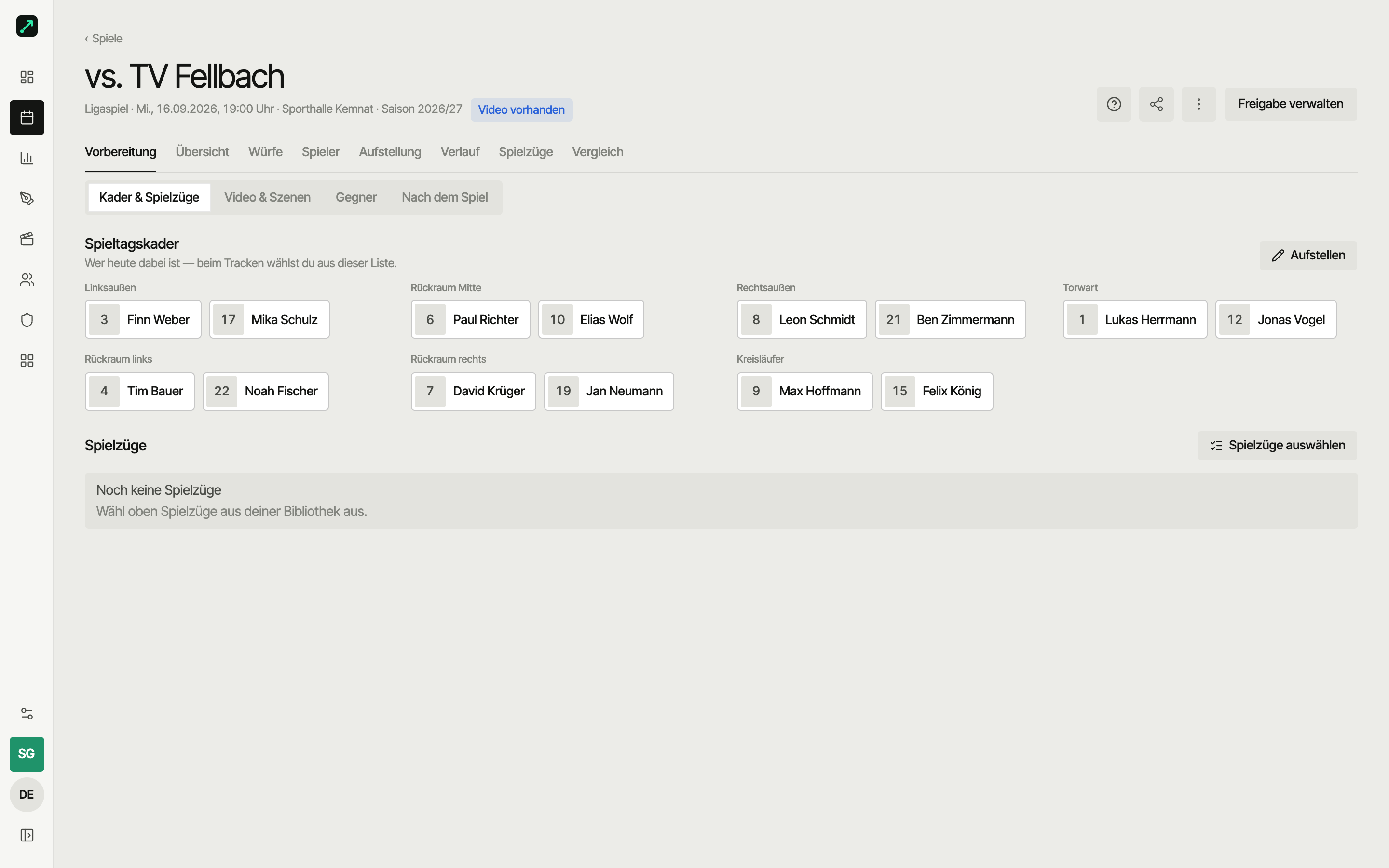
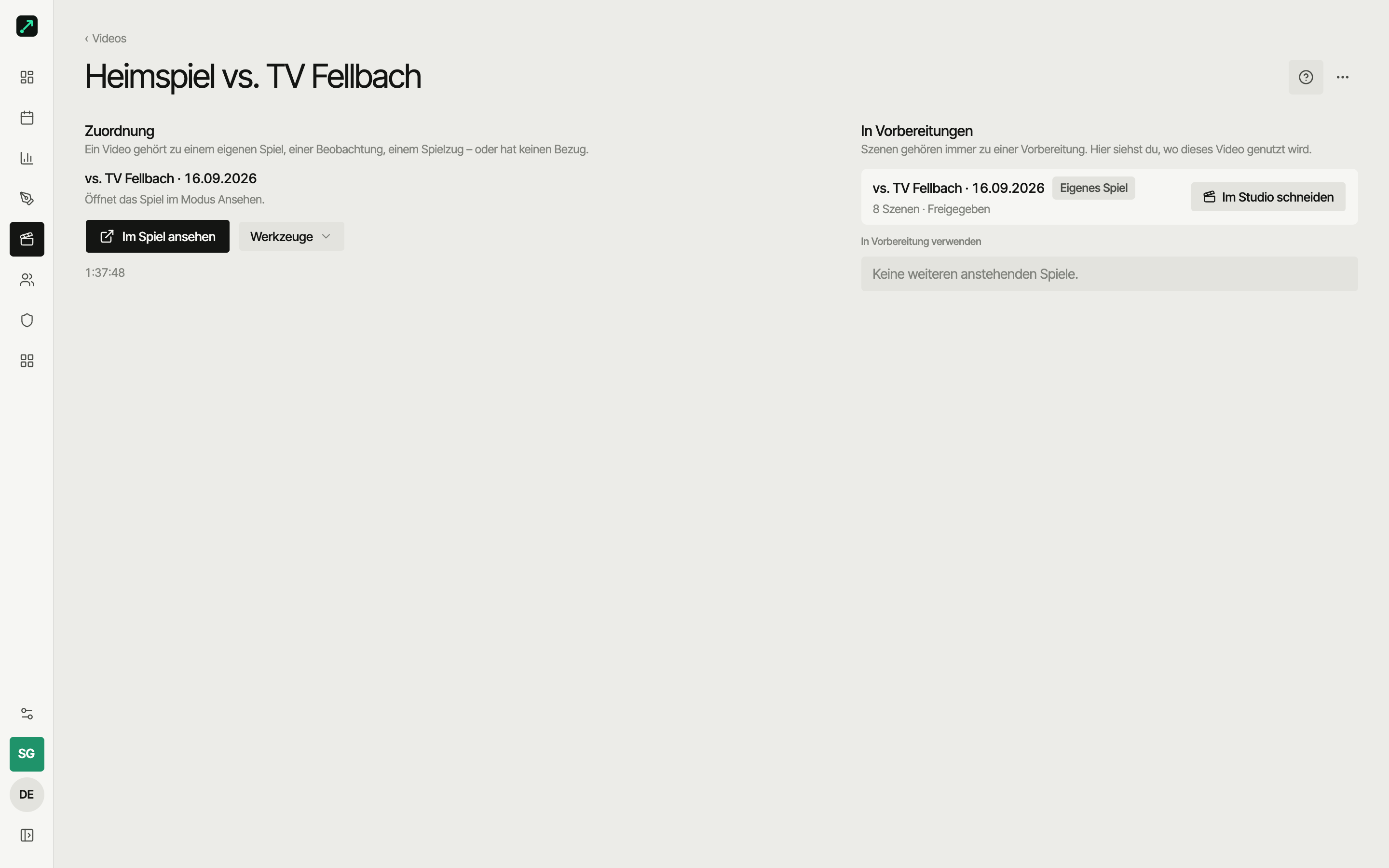
Ein Spiel hat höchstens ein Video. Die Vorbereitung ist die Mappe fürs nächste Spiel — dort landen Videos, Szenen, Spielzüge und Steckbriefe.
Video holen
Hochladen oder per Link verknüpfen – ein Video pro Spiel. Beobachtungen des Gegners bringen ihr Video gleich mit in die Vorbereitung. Hochgeladenes spielt im Studio sofort, der Upload läuft im Hintergrund.
Vorbereitung
Eine Mappe je Spiel: ganz oben der Spieltagskader, darunter Videos, Szenen nach Tag, Spielzüge, Beobachtungen und Steckbriefe. Erst Entwurf, dann „Freigeben“.
Studio
Szenen schneiden mit I und O, Tags vergeben, Spieler unter „Betrifft“ markieren, Zeichnungen als Standbild — im Vollbild auf Laptop oder iPad.
Präsentieren
Videotraining am Beamer oder Fernseher: nur das Bild, Szenen nach Tag, Ablauf bis Tag-Ende. Danach gibst du die Vorbereitung für die Mannschaft frei.
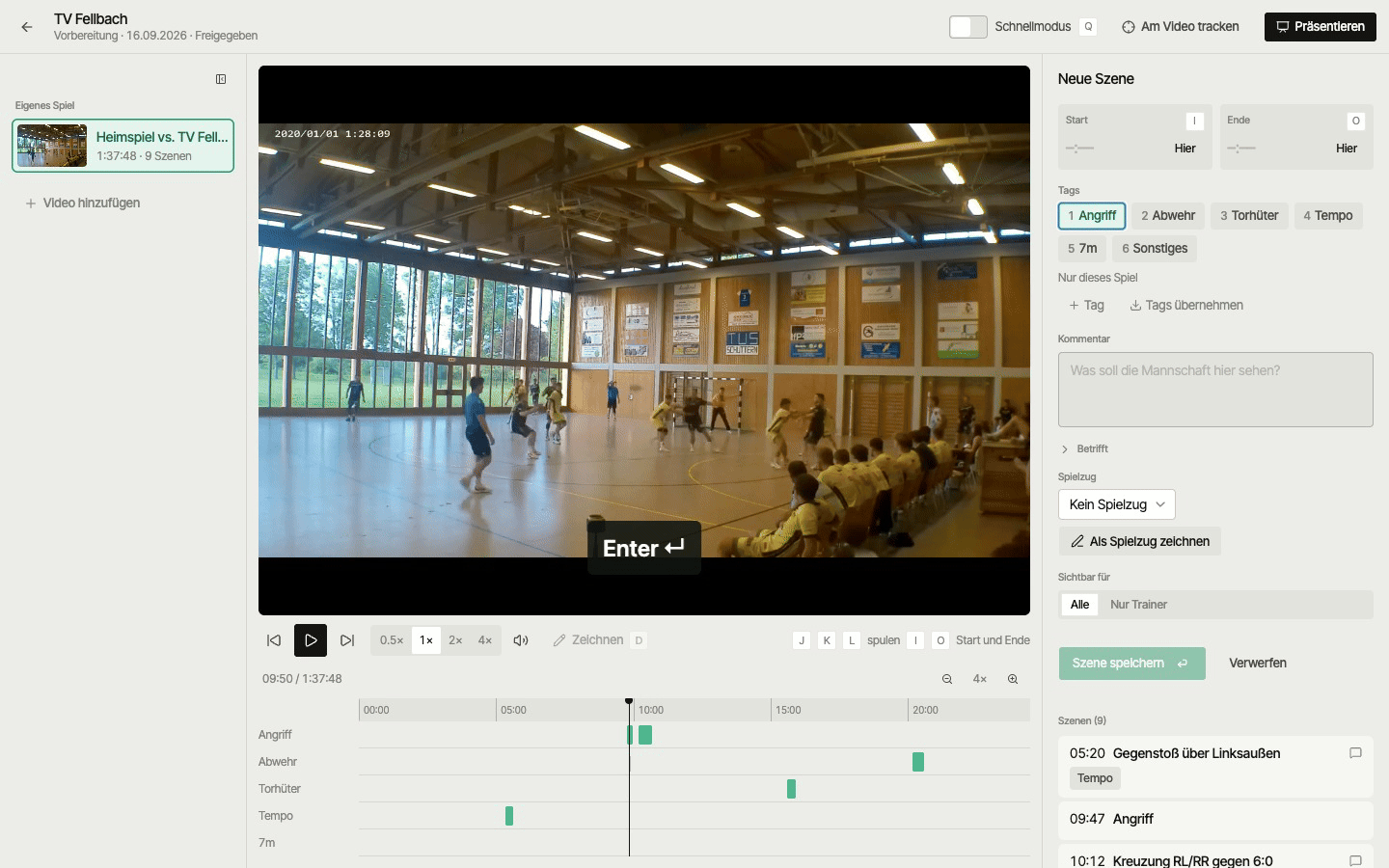
Schneid deine erste Szene.
Tag wählen, I für den Start, O für das Ende — die Szene landet in der Spur ihres Tags. Dann auf „Präsentieren“ und die Szenen eines Tags am Stück ansehen.
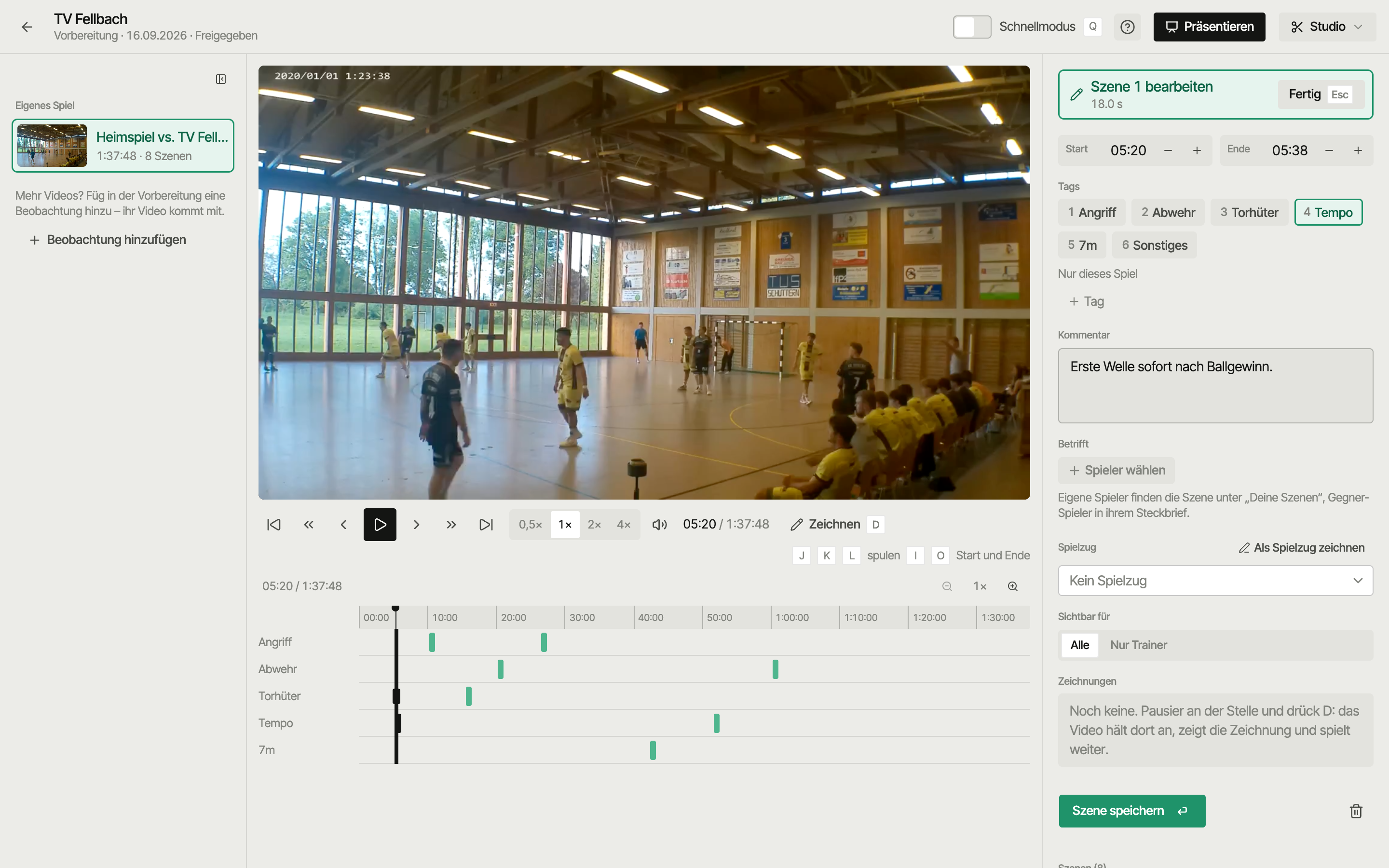
Schneiden, taggen, zeichnen.
Links die Videos der Vorbereitung, in der Mitte Bild und Zeitleiste mit einer Spur je Tag, rechts alles zur Szene. Speichern und Verwerfen sind immer in Reichweite.
Szenen schneiden
Leertaste spielt, I setzt den Start, O das Ende, Enter speichert. Im Schnellmodus wählst du die Tags vorher — I … O speichert sofort, und das Video läuft weiter.
Tags: für alle Spiele oder nur dieses
Mehrere Tags je Szene. Angriff, Abwehr, Torhüter, Tempo, 7m sind vorgegeben, eigene Tags gelten für alle Spiele oder „Nur dieses Spiel“ — etwa „Rückraumwürfe Nr. 7“. „Tags übernehmen“ holt sie vom Hinspiel.
Betrifft
Markier, wen die Szene betrifft. Eigene Spieler finden sie unter „Deine Szenen“, Gegner-Spieler bekommen sie im Steckbrief unter „Szenen zu Nr. 7“.
Zeichnen als Standbild
Pfeile, Pass- und Laufwege, Zonen, Spotlight, Text. Beim Abspielen hält das Video an der Stelle an, zeigt die Zeichnung ein paar Sekunden und läuft ohne sie weiter. Ordne die Szene einem Spielzug zu oder zeichne ihn direkt als Spielzug — beim Zug stehen dann alle Szenen dazu.
Alle Details Schritt für Schritt: Mehr in der Doku
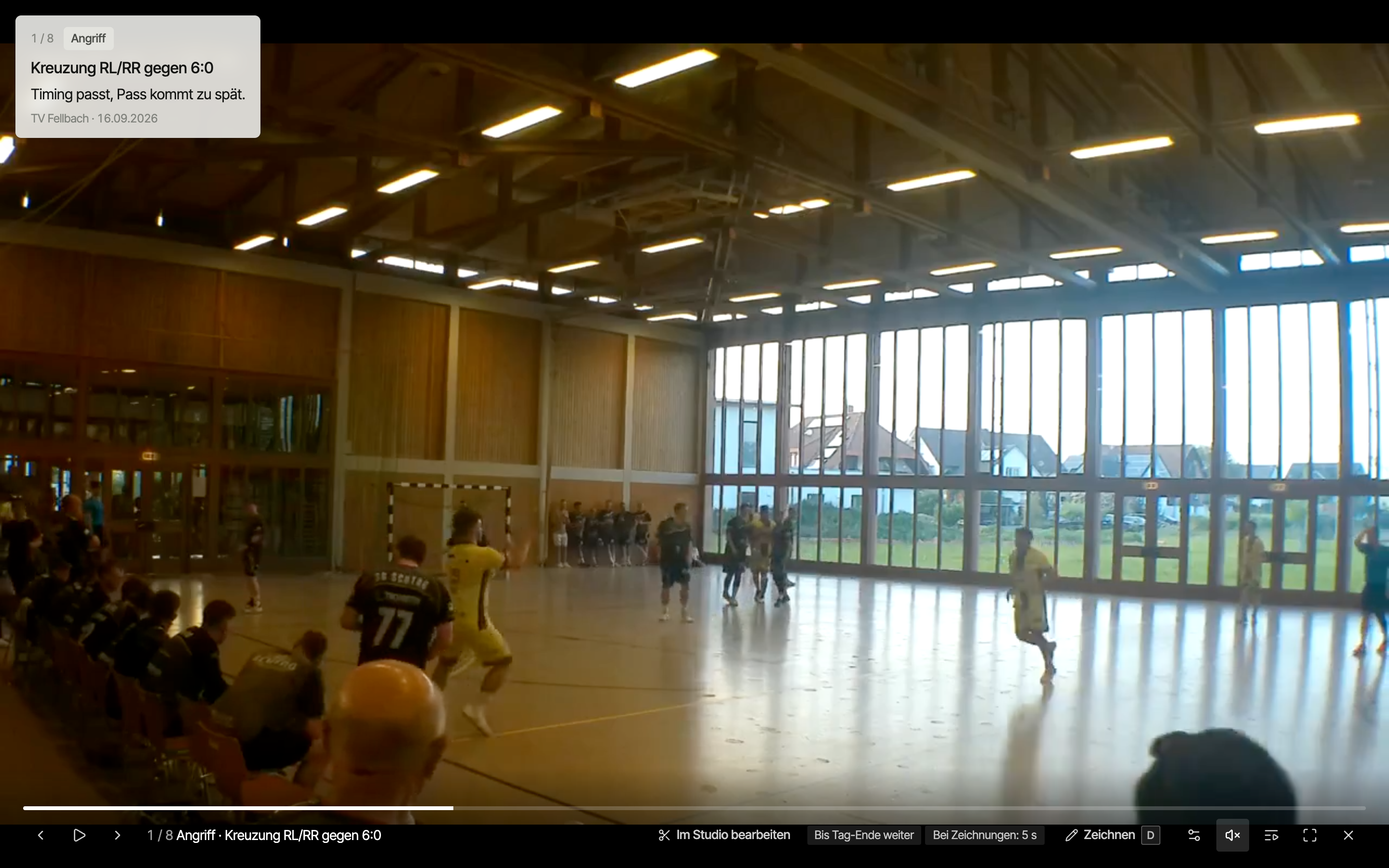
Videotraining am Beamer.
Auf der Leinwand läuft nur das Bild, die Szenen sind nach Tag gruppiert. Standard-Ablauf: „Bis Tag-Ende weiter“ — alle Szenen eines Tags am Stück, dann Halt für die Besprechung.
- Info-Karte oben links: Nummer, Tags, Kommentar, wen die Szene betrifft.
- Ablauf je Gerät: Szene für Szene, bis Tag-Ende oder alles am Stück — dazu Wiederholen, Zeitlupe und an Zeichnungen warten.
- Reihenfolge per Ziehen, Szenen fürs heutige Training ausblenden, live drüberzeichnen. Am iPad per Wischen, am Laptop mit Presenter.
Jeder sieht zuerst seine Szenen.
Du gibst die Vorbereitung für die Mannschaft frei. Spieler sehen sie in der App: Spieltagskader, „Deine Szenen“ zuerst, dann alle Szenen nach Tag als Reel, Spielzüge und Steckbriefe.
„Deine Szenen“
Was du einem Spieler unter „Betrifft“ zuordnest, steht bei ihm ganz oben. Du siehst, wer reingeschaut hat.
Szenen im Steckbrief
Szenen zu einem Gegner-Schützen landen in seinem Steckbrief neben Wurfbild und Quoten — der Torhüter hat alles zur Nr. 7 an einem Ort.
Nur Trainer bleibt beim Trainer
Szenen auf „Nur Trainer“ sehen Spieler nicht. Rohvideos von Beobachtungen bekommen sie nie zu sehen — nur die Szenen, die du daraus freigibst.
Spielbericht und Video in einem Takt.
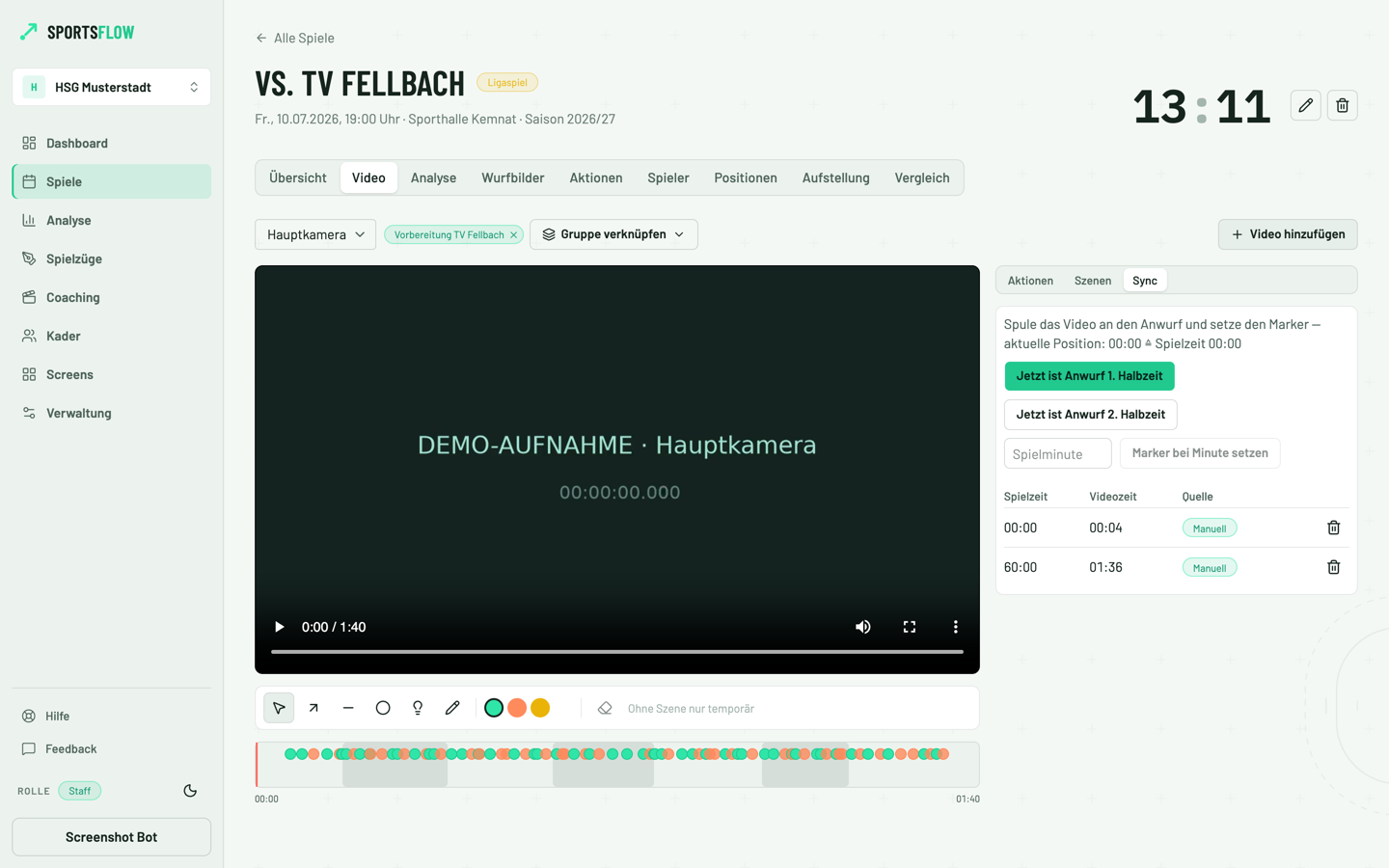
Lade den Spielbericht mit Uhrzeiten (H4A-PDF) oder tracke selbst — danach springt jede Aktion an die richtige Stelle im Video.
Automatik, nur wenn sicher
Aus Aufnahmezeit und erkannten Pfiffen schlägt SportsFlow je Halbzeit einen Versatz vor und übernimmt nur sichere Vorschläge.
Prüfen an einem Tor
Je Halbzeit springt das Video kurz vor ein Tor. „Passt“ — oder „Hier ist das Tor“, und der Versatz sitzt.
Nachtracken am Video
Am Spieltag nicht getrackt? Trag die Aktionen in deinem Tempo am Video nach — jede landet an ihrer Stelle.
Ansehen für alle
Video mit Aktionsliste, Filtern und Reel. Klick auf den Fehlwurf in der 43. Minute, und du bist in der Szene.
iPad wie Web, Handy bewusst light.
Web und iPad: alles
Studio, Präsentieren, Synchronisieren, Zeichnen und Tags übernehmen. Am iPad per Touch — Zeitleiste wischen und zoomen, große Start- und Ende-Knöpfe, Tastatur optional, Beamer per AirPlay oder HDMI.
Handy: ansehen und schnell
Ansehen, Reels und „Deine Szenen“. Trainer laden unterwegs ein Video hoch. Schneiden, Studio, Präsentieren und Synchronisieren gibt es auf Web und iPad.
Häufige Fragen zur Video-Analyse
Welche Videos kann ich nutzen?
Ganz normale Spielaufnahmen vom Handy, von der Hallenkamera oder per Link, zum Beispiel YouTube. Ein Video gehört zu einem eigenen Spiel, einer Beobachtung, einem Spielzug oder hat keinen Bezug.
Muss ich das Spiel dafür tracken?
Nein. Szenen schneiden und präsentieren geht mit jedem Video. Mit getrackten Aktionen oder einem Spielbericht kommen Sprungmarken zu jeder Aktion dazu.
Sehen Spieler das ganze Video?
Spieler sehen die freigegebene Vorbereitung: ihre Szenen, die Szenen nach Tag und die Spielzüge. Szenen auf „Nur Trainer“ und Rohvideos von Beobachtungen bleiben beim Trainerstab.
Was kostet die Video-Analyse?
Video-Analyse, Vorbereitung, Studio, Präsentieren und Synchronisieren gehören zum Pro-Plan: 45 € pro Monat oder 449 € pro Saison, mit 100 GB Videospeicher.
Video-Analyse, Vorbereitung, Studio, Präsentieren, Synchronisieren und Nachtracken am Video gibt es im Pro-Plan — 45 € pro Monat oder 449 € pro Saison. Live-Tracking ist schon im Starter kostenlos.
Alle PreiseAlle Details Schritt für Schritt: Mehr in der Doku
Dein Spielfeldrand, digital.
Leg los, ohne etwas zu riskieren: Starter ist kostenlos, dein erstes Spiel ist in fünf Minuten angelegt.